Support & Kontakt
Bei Fragen oder Problemen hilft Avapingu per E-Mail. Remote-Support kann zusätzlich im Admincenter angefordert werden.
 Avapingu
Alles was du brauchst, um mit Avapingu loszulegen – von der ersten Einrichtung bis zur täglichen Bedienung.
Alles, was direkt am Avapingu-Gerät wichtig ist: Anschließen, Starten, Leuchtzeichen verstehen und Akku im Blick behalten.
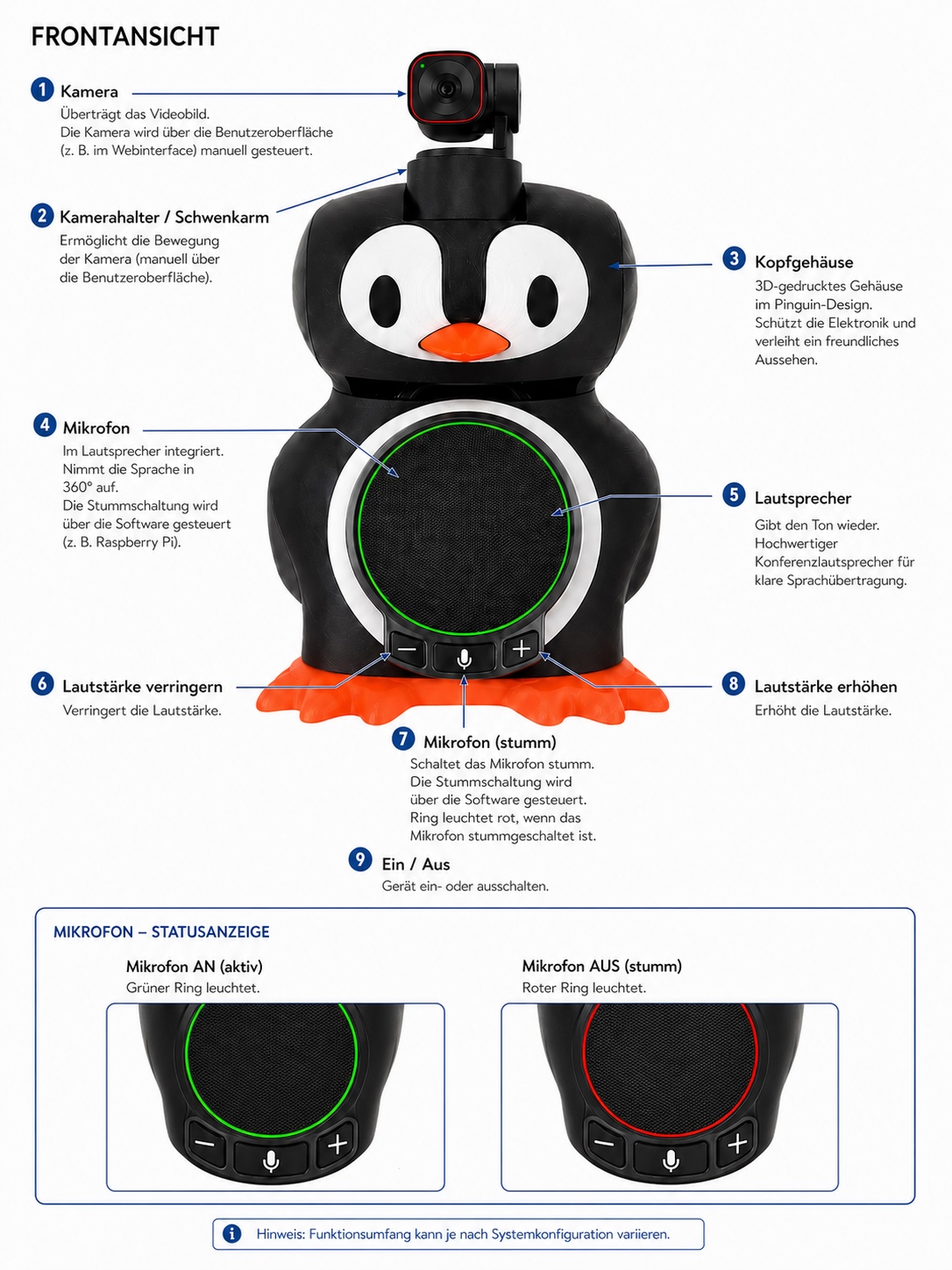
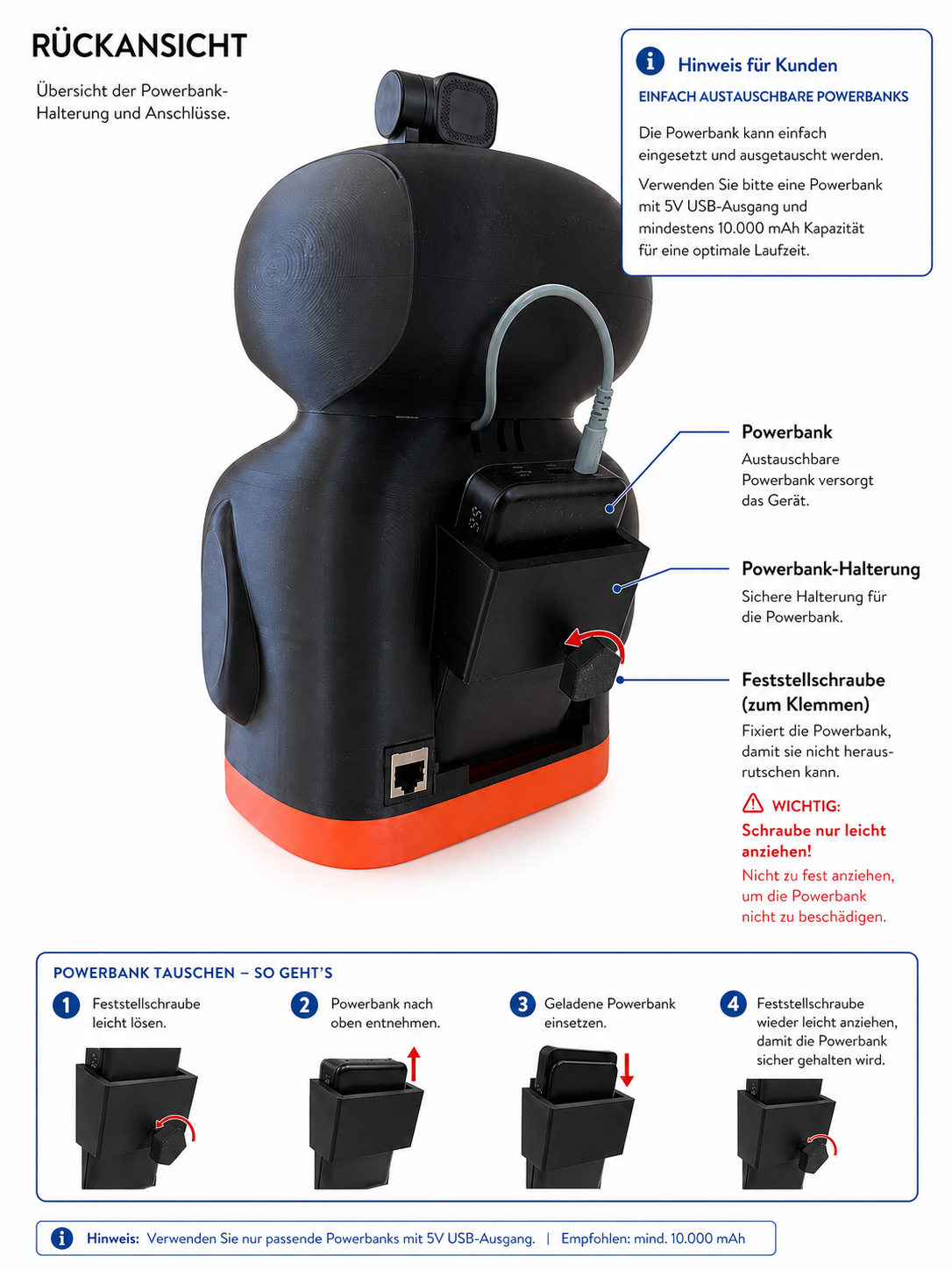
Beim ersten Start Avapingu per LAN-Kabel verbinden. So kann im Admincenter WLAN eingerichtet und aufgespielt werden, falls es noch nicht vorbereitet ist.
USB-C-Kabel mit der Powerbank oder einem USB-C-Netzteil verbinden. Avapingu startet danach automatisch.
Avapingu meldet sich automatisch beim Server. Normalerweise dauert das etwa 60 Sekunden, beim allerersten Start auch bis zu 2 Minuten.
Wenn die Augen dauerhaft grün leuchten, ist Avapingu online und wartet auf die Konferenz des Kindes.
Die Augen zeigen im Klassenraum, was gerade mit Avapingu und der Webkonferenz passiert.
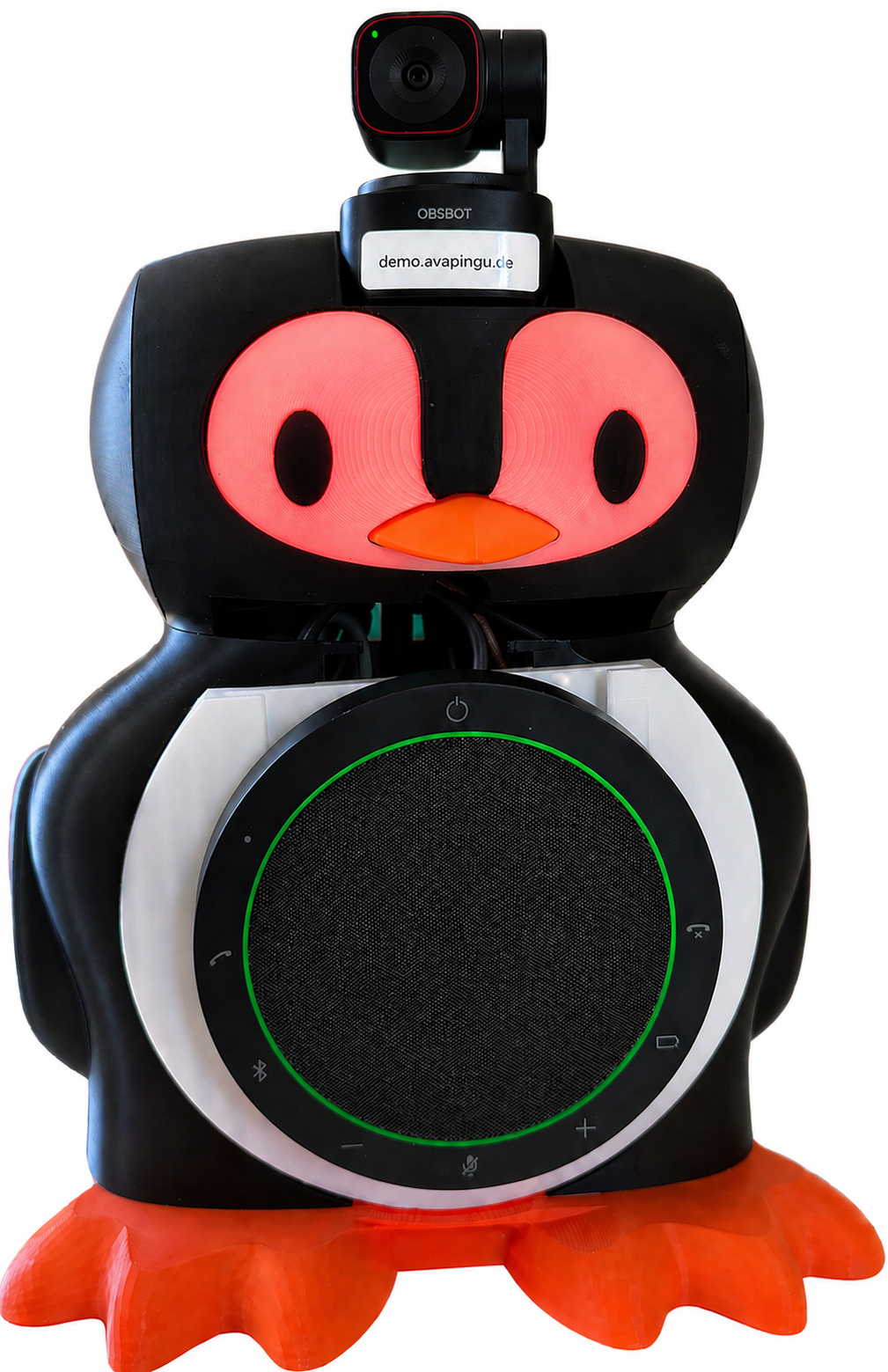
Avapingu ist noch nicht mit dem Internet verbunden. Bitte kurz warten, bis die Augen grün werden. Wenn die Anzeige dauerhaft rot bleibt, Internetverbindung prüfen.
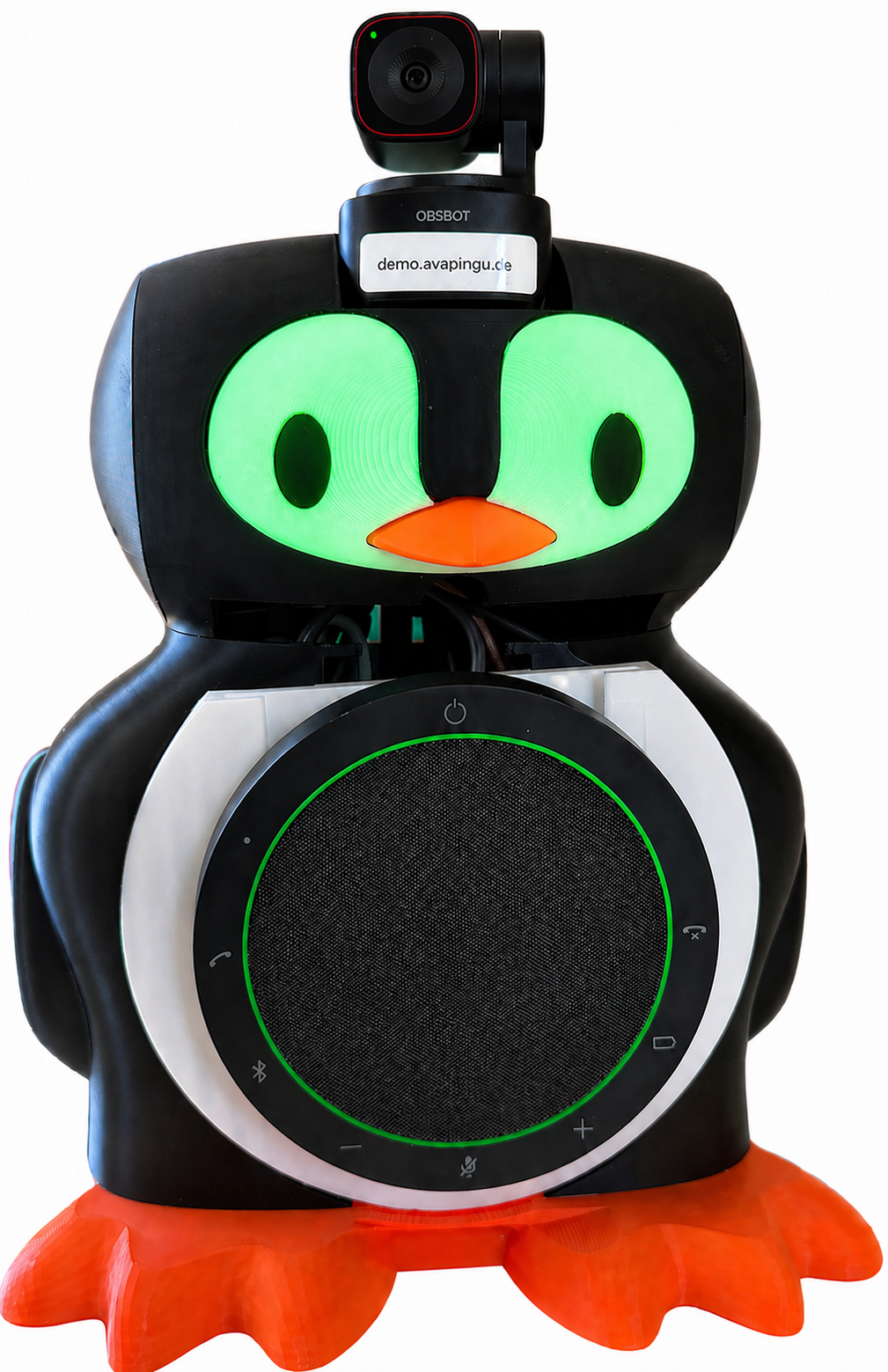
Avapingu ist unter Strom, mit dem Internet verbunden und bereit. Es läuft noch keine Konferenz.
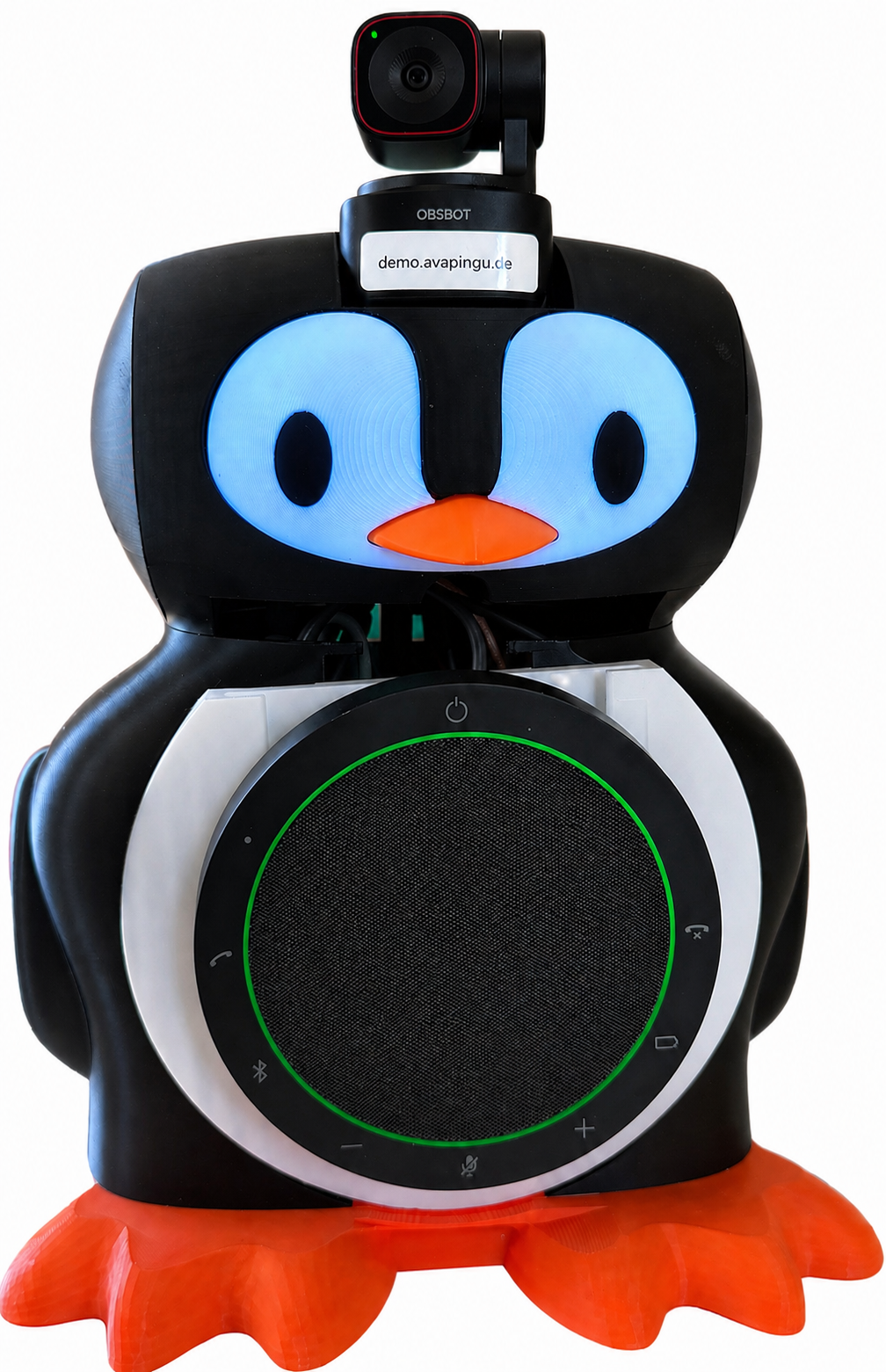
Wenn die Konferenz aktiv mit dem Kind läuft, leuchten die Augen blau.
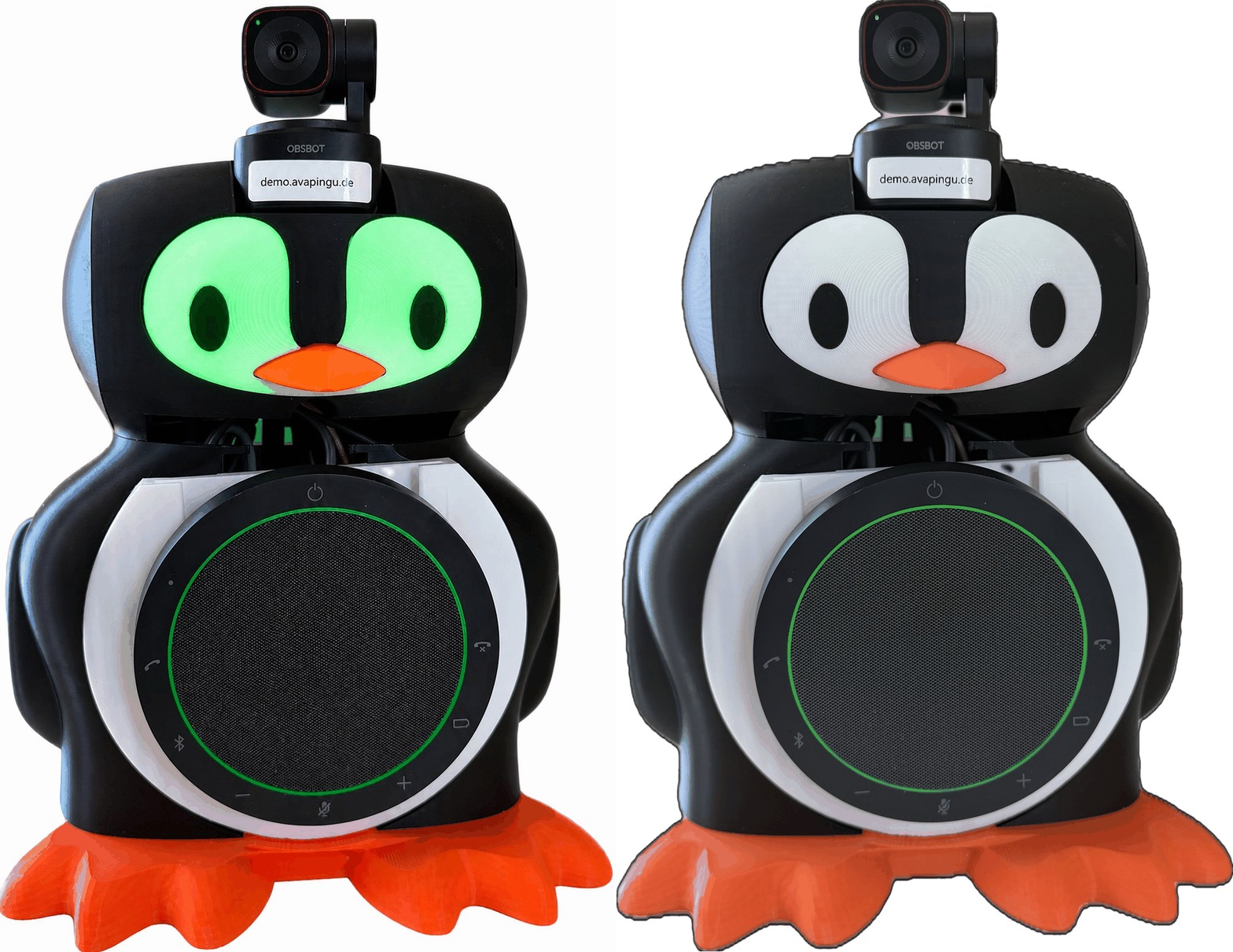
Wenn sich das Kind zu Wort melden möchte, blinkt Avapingu grün. In der Webapp gibt es dafür den Melden-Button.
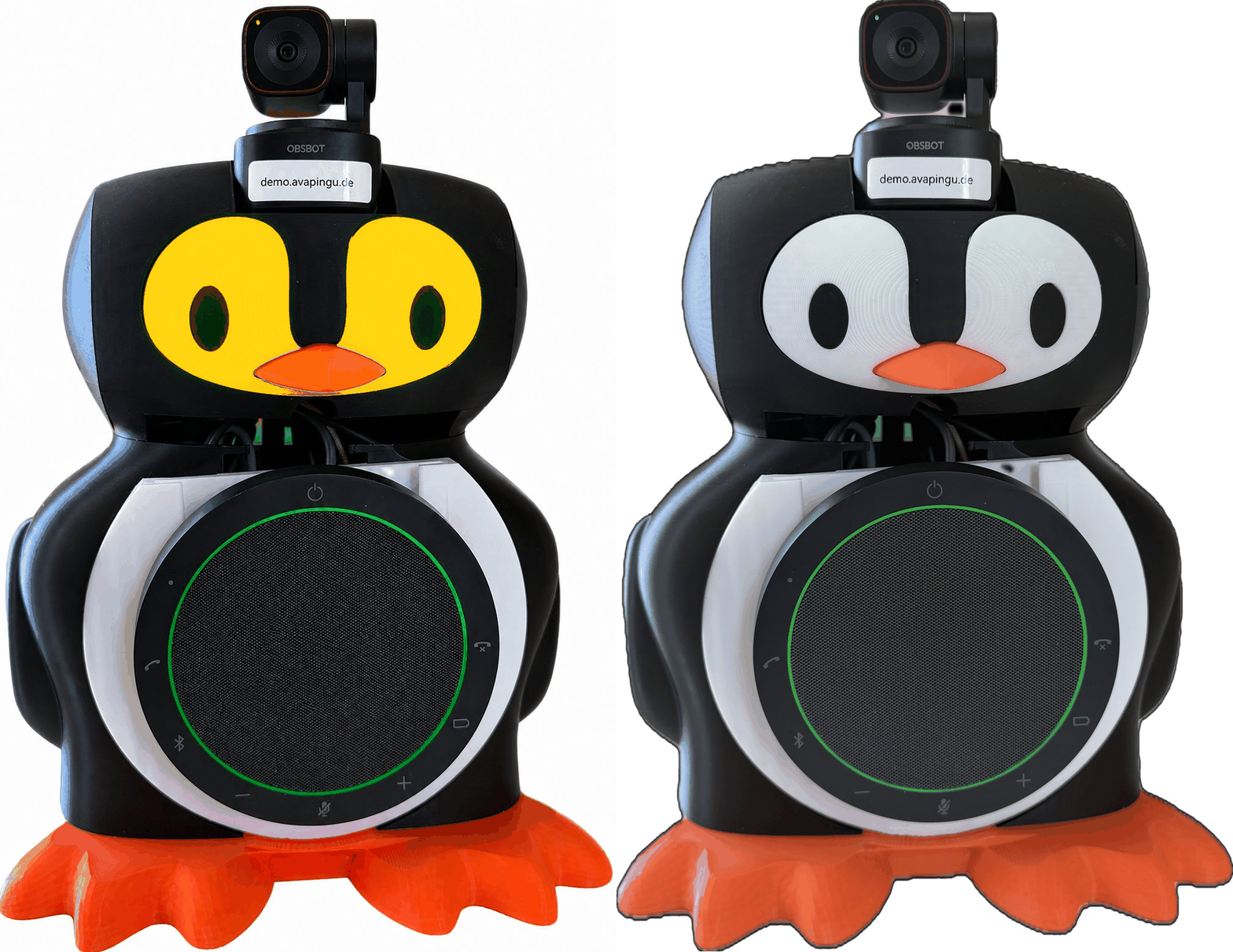
Wenn das Kind nur zuhören oder zuschauen möchte, blinkt Avapingu gelb. Auch dafür gibt es einen passenden Button in der Webapp.
Nicht vergessen: Am Ende der Konferenz das USB-Kabel von der Powerbank lösen, damit sie sich nicht entleert.
Eine Konferenz ist auch möglich, während die Powerbank mit einem USB-C-Netzteil geladen wird.
Am Ende des Schultages die Powerbank neu laden oder eine zweite geladene Powerbank bereithalten.
60 Sekunden warten. Falls er noch nicht online ist: Stromversorgung und LAN-Kabel prüfen. Im Admincenter erscheint Avapingu, sobald er online ist.
Powerbank nach jeder Nutzung aufladen. Eine Ersatz-Powerbank ist praktisch, wenn Avapingu den ganzen Schultag bereitstehen soll.
Wenn möglich LAN statt WLAN verwenden. Bei WLAN den Abstand zum Router verringern und die Verbindung im Admincenter prüfen.
Vom Login bis zum Beenden der Konferenz: die wichtigsten Schritte aus Sicht des Kindes.
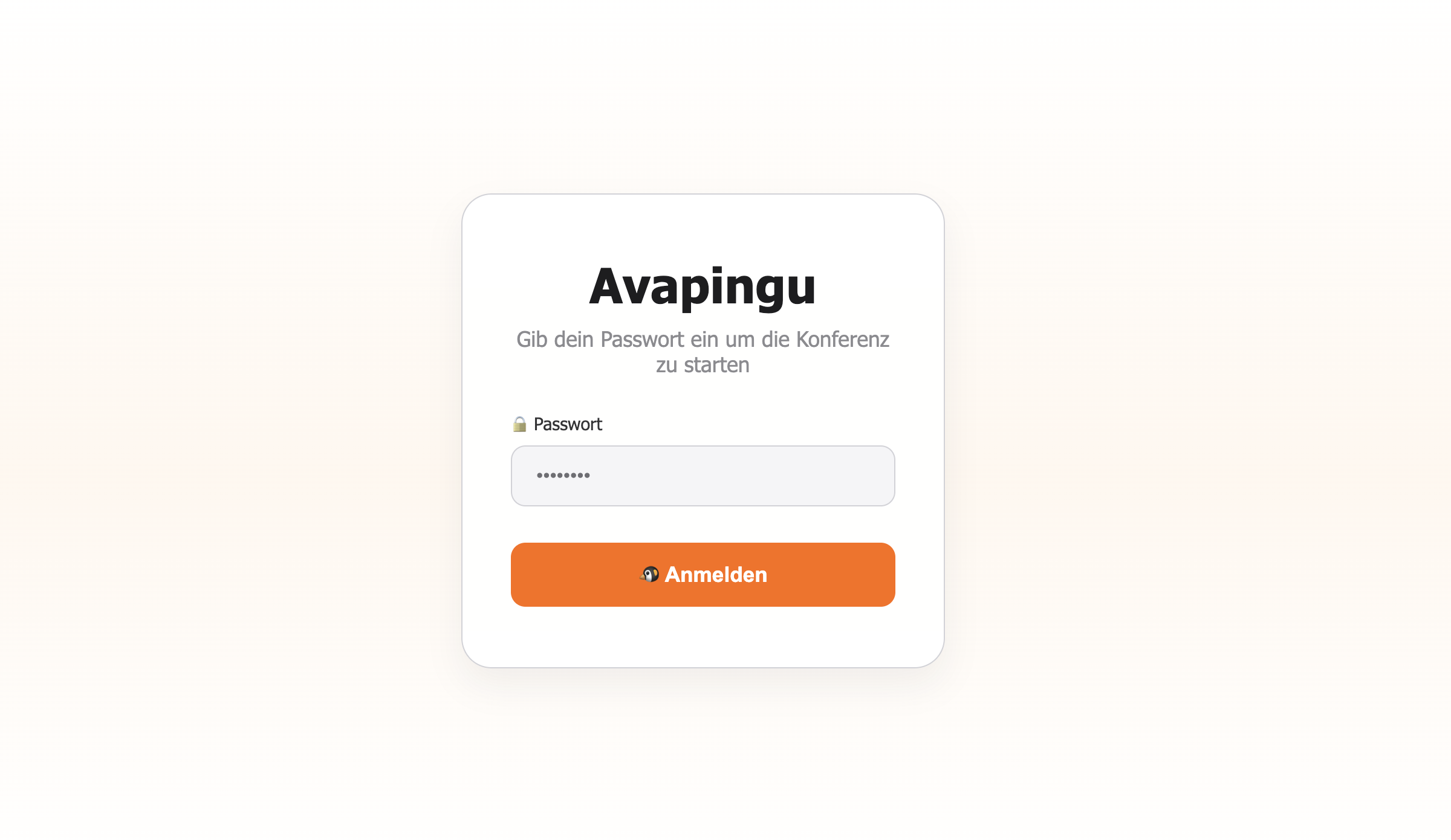
Den erhaltenen Raumlink im Browser öffnen, Passwort eingeben und auf „Anmelden" klicken. Der Link sieht zum Beispiel so aus: https://deineschule.avapingu.de/raum/deinraum.
Nach dem Login erscheint die Konferenzansicht. Sobald Avapingu online und bereit ist, „Konferenz starten" drücken. Wenn die Konferenz läuft, leuchten die Augen des Avapingu im Klassenraum blau.
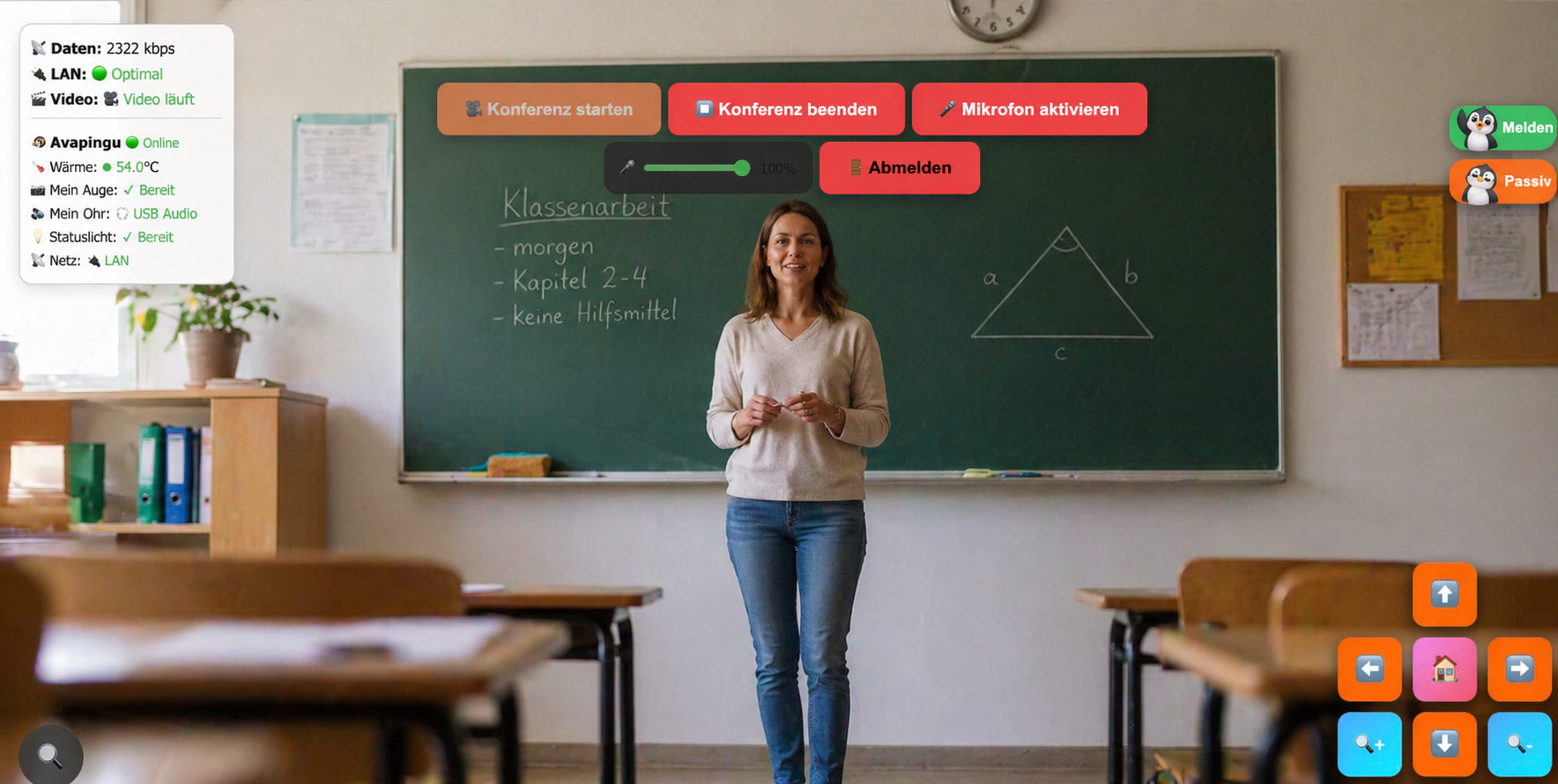
Die kommentierte Ansicht zeigt die wichtigsten Schaltflächen: Konferenz starten und beenden, Mikrofon aktivieren, Melden, passive Teilnahme, Kamera bewegen und Status prüfen.
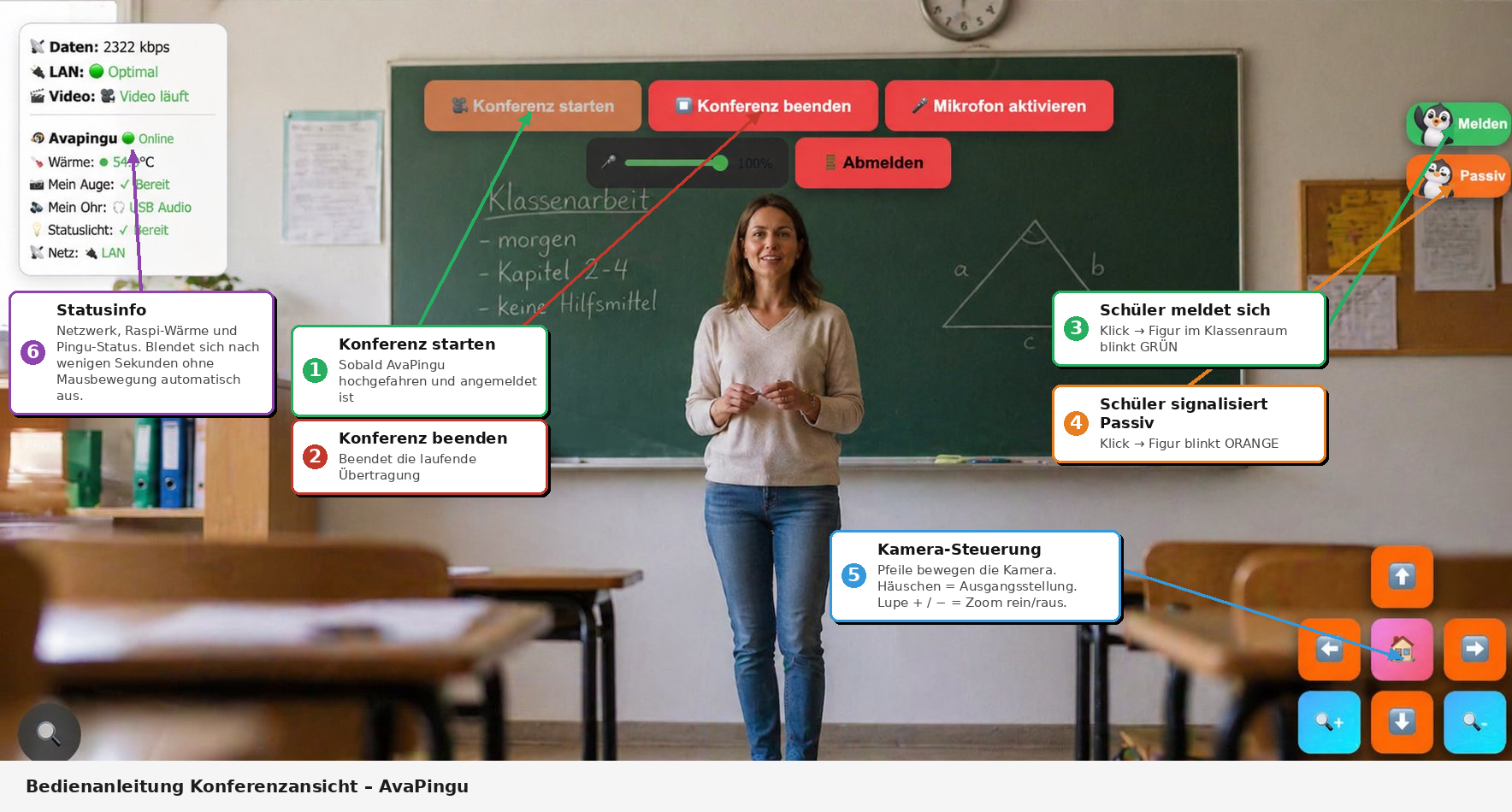
„Konferenz starten" startet die Übertragung aus dem Klassenraum. Kurz warten, bis das Bild erscheint und die Statusanzeige „Video läuft" meldet.
Wenn das Kind sprechen möchte, das Mikrofon aktivieren. Danach kann die Klasse das Kind hören.
„Melden" lässt Avapingu im Klassenraum grün blinken. „Passiv" lässt Avapingu gelb blinken und zeigt, dass das Kind nur zuhören oder zuschauen möchte.
Mit den Pfeilen die Kamera bewegen. Das Haus-Symbol fährt in die Ausgangsstellung zurück. Mit Lupe + und Lupe - wird hinein- oder herausgezoomt.
Links oben stehen Netzwerk, Bildübertragung, Temperatur, Auge, Ohr, Statuslicht und Netzverbindung. Nach ein paar Sekunden ohne Mausbewegung blendet sich die Statusinfo automatisch aus.
Am Ende „Konferenz beenden" drücken. Danach im Klassenraum das USB-Kabel von der Powerbank lösen, damit sie sich nicht entleert.
Wenn in der Konferenz nur ein weißes Bild erscheint und kein richtiges Bild übertragen wird: „Konferenz beenden" drücken und danach erneut „Konferenz starten".
„Mikrofon aktivieren" in der Konferenz drücken. Im Browser sind keine besonderen Berechtigungen nötig, die Übertragung läuft über Avapingu.
Internetverbindung am Gerät des Kindes prüfen und den Raumlink noch einmal öffnen. Bei vergessenem Passwort kann die Lehrkraft es im Admincenter zurücksetzen.
Für Lehrkräfte, Betreuung und technische Verwaltung: Geräte verwalten, WLAN ändern, Passwörter setzen und Support anfordern.
Der Adminlink lautet zum Beispiel https://dein-server.avapingu.de/admin-eddis.html. Benutzername und Passwort erhältst du per E-Mail.
Admincenter öffnen, Gerät auswählen, WLAN-Daten eintragen und speichern. Beim nächsten Start verbindet sich Avapingu automatisch.
Im Admincenter kann das Raum-Passwort geändert werden. Das Kind braucht dann beim nächsten Login das neue Passwort.
Wenn Avapingu nicht reagiert, kann im Admincenter ein Neustart ausgelöst werden. Danach etwa 60 Sekunden warten.
Im Admincenter „Support anfordern" auswählen. Avapingu erhält für 24 Stunden einen verschlüsselten Support-Zugang.
Temperatur, Akkustand, WLAN-Signalstärke und Übertragungsqualität sind in der Adminkonsole sichtbar.
Bei Fragen oder Problemen hilft Avapingu per E-Mail. Remote-Support kann zusätzlich im Admincenter angefordert werden.